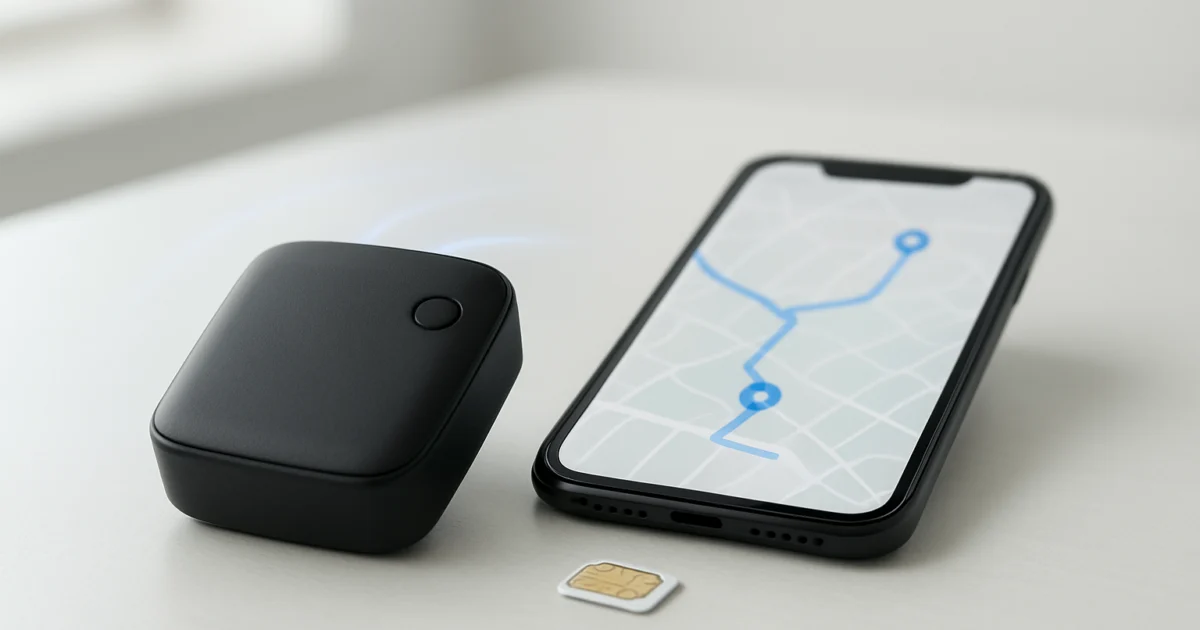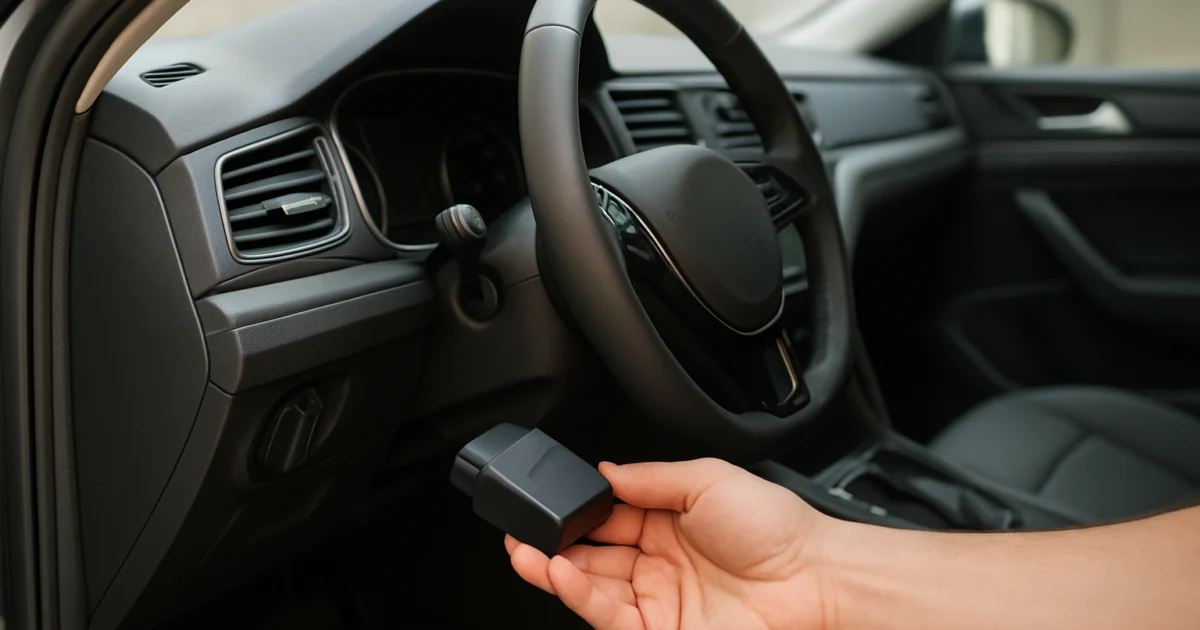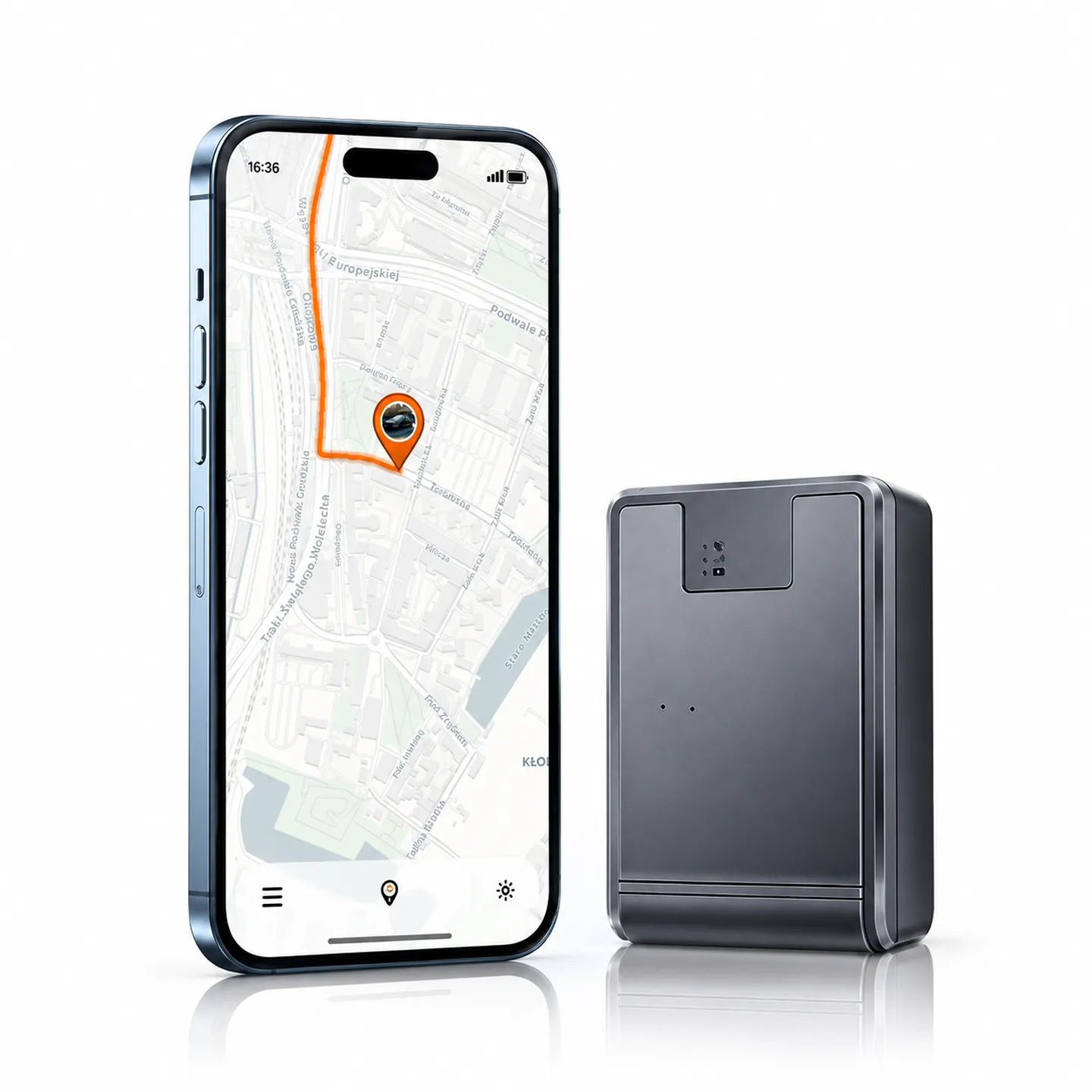

Beim Geofencing im GPS-Tracker legst du eine virtuelle Zone auf der Karte fest und verknüpfst sie mit Alarmen. Betritt das Gerät den festgelegten Bereich, verlässt ihn oder überschreitet die Grenze erneut, kann die App eine Benachrichtigung senden. Damit die Funktion zuverlässig arbeitet, musst du die Größe der Zone an die Messgenauigkeit anpassen, GPS- und Mobilfunkverfügbarkeit prüfen und die Einstellungen in der Praxis testen.
Was ist Geofencing im GPS-Tracker?
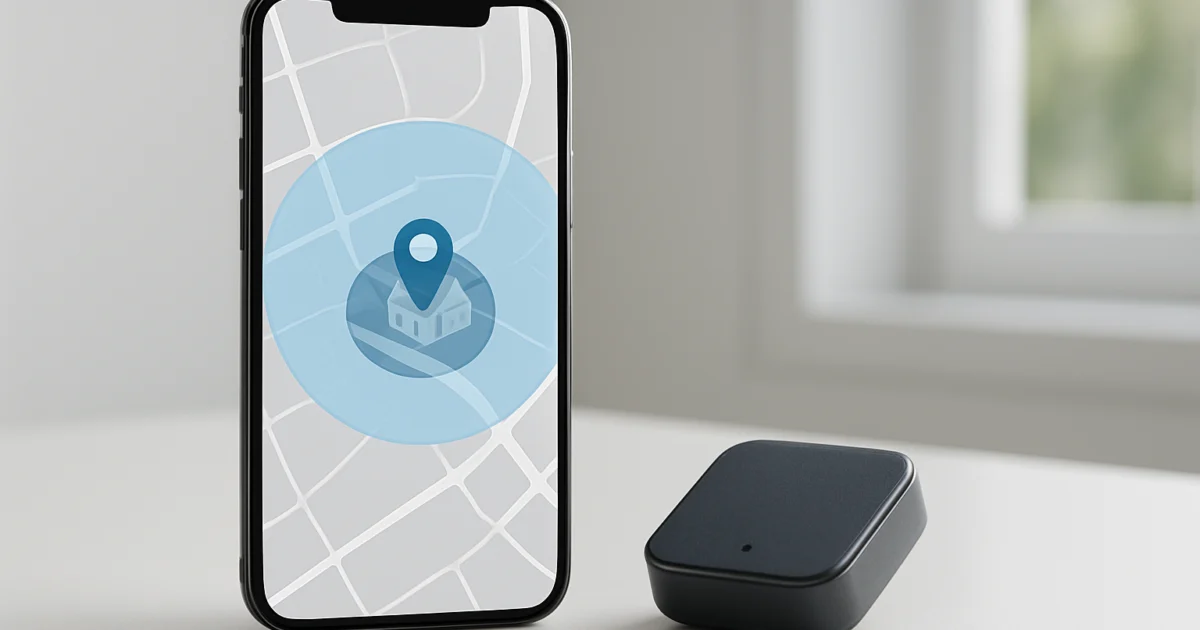
Geofencing ist eine virtuelle Zone auf der Karte. Sie kann ein Kreis mit festgelegtem Mittelpunkt und Radius sein oder ein unregelmäßiger Bereich, den du über Grenzpunkte zeichnest. Der Tracker vergleicht seine aktuelle Position mit den Grenzen dieser Zone und reagiert auf bestimmte Ereignisse.
Die reine Positionsüberwachung zeigt, wo sich das Gerät befindet. Geofencing funktioniert anders: Es wertet Standortänderungen automatisch aus und sendet einen Alarm, wenn der Bereich betreten, verlassen oder die Grenze erneut überschritten wird. Du musst die Karte in der App also nicht ständig im Blick haben.
Einsatzbeispiele sind unter anderem:
- Auto – Benachrichtigung, wenn es das Grundstück, den Firmenparkplatz oder einen festgelegten Arbeitsbereich verlässt;
- Fahrrad – Info, wenn es die Umgebung von Haus, Garten oder Abstellort verlässt;
- Gepäck – Alarm, wenn sich der Koffer vom Flughafen, Hotel oder einem anderen festgelegten Ort entfernt;
- Tier – Signal, dass Hund oder Katze den sicheren Bereich verlassen haben;
- Senioren – zusätzliche Info für Betreuer, wenn das Zuhause, die Einrichtung oder ein vereinbarter Betreuungsbereich verlassen wird.
Geofencing ersetzt keine regelmäßige Kontrolle des Geräts. Es ist ein automatischer Warnmechanismus, dessen Wirksamkeit unter anderem von Signalqualität, Aktualisierungsintervall und Akkustand abhängt.
Wie funktioniert eine virtuelle Zone im GPS-Tracker?
Die Funktion beruht auf dem Zusammenspiel dreier Komponenten. Das GPS-Modul bestimmt die Position des Geräts, der Mobilfunk überträgt die Daten, und App oder Webportal vergleichen die Koordinaten mit den gespeicherten Grenzen. Wird ein bestimmtes Ereignis erkannt, erzeugt das System eine Meldung für die ausgewählten Empfänger.
Die Plattform kann das Betreten der Zone, ihr Verlassen und ein erneutes Überschreiten der Grenze erkennen. In der Praxis sendet der Tracker seine Position nicht immer ununterbrochen. Aktualisiert das Gerät die Daten in bestimmten Abständen, kann die Meldung erst nach der nächsten Messung erscheinen.
Die Reaktionszeit hängt vor allem ab von:
- dem Aktualisierungsintervall – seltenere Messungen können bedeuten, dass eine Grenzüberschreitung später erkannt wird;
- der GPS-Signalqualität – Geländehindernisse und Gebäude können die Bestimmung der Koordinaten erschweren;
- dem Mobilfunkempfang – ohne Datenübertragung kann die Info verspätet gesendet werden;
- dem Betriebsmodus des Geräts – Energiesparen oder Ruhemodus können die Anzahl der Aktualisierungen begrenzen;
- der Größe der Zone – ein sehr kleiner Bereich ist anfälliger für kurzzeitige Messfehler.
Wenn du den Zusammenhang zwischen aktueller Messung und Bewegungsaufzeichnung besser verstehen willst, lies den Artikel Wie funktioniert der Routenverlauf im GPS-Tracker?. Routenverlauf und Geofence erfüllen unterschiedliche Aufgaben, nutzen aber ähnliche Positionsdaten.
Wie richtest du einen Geofence im GPS-Tracker ein?
Die Namen der Schaltflächen und das Aussehen der Menüs können sich je nach App oder Plattform unterscheiden, die Einrichtung folgt aber meist einem ähnlichen Ablauf.
- Melde dich in der App oder im Tracker-Portal an.
- Wähle das Gerät, dessen Standort überwacht werden soll.
- Öffne die Funktion Geofencing, Sicherheitszonen oder Bereichsalarm.
- Lege auf der Karte den Mittelpunkt der Zone fest und stelle den Radius ein – oder zeichne die Grenzen eines unregelmäßigen Bereichs.
- Gib der Zone einen eindeutigen Namen, zum Beispiel Zuhause, Firma, Schule oder Parkplatz.
- Wähle das Ereignis, das eine Meldung auslösen soll: Betreten, Verlassen oder beides.
- Lege Empfänger und verfügbare Benachrichtigungskanäle fest und speichere die Konfiguration.
Prüfe vor dem Speichern, ob der markierte Bereich den gesamten benötigten Ort umfasst und nicht nur einen Punkt auf der Karte. Bei einem Grundstück musst du eventuell Einfahrt, Tor, Garage oder Zufahrtsweg einbeziehen.
Zone Schritt für Schritt einrichten
Lege zuerst den Zweck der Zone fest. Für ein Haus passt eine andere Größe als für ein großes Unternehmen, eine Schule, einen Parkplatz oder einen Hof. Ein klar definierter Zweck hilft zu entscheiden, ob der Alarm bei jeder Standortänderung oder nur beim Verlassen eines größeren Bereichs kommen soll.
Wähle dann die Größe unter Berücksichtigung der GPS-Genauigkeit und der Umgebung. In dichter Bebauung, bei hohen Gebäuden oder in der Nähe von Bäumen kann sich die Position auf der Karte kurzzeitig verschieben. Eine zu kleine Zone erzeugt dann zufällige Meldungen.
- Lege fest, was der Bereich abdecken soll: Haus, Firma, Schule, Parkplatz, Route oder Betreuungsort.
- Setze die Grenzen so, dass sie einen sicheren Puffer rund um den überwachten Ort umfassen.
- Aktiviere Push-, SMS- oder E-Mail-Benachrichtigungen, sofern die Plattform diese Kanäle unterstützt.
- Speichere die Einstellungen und prüfe, ob das Gerät verbunden ist und die aktuelle Position sendet.
- Mach einen kontrollierten Test: Verlasse die Zone und betritt sie anschließend wieder.
Mit dem Test prüfst du nicht nur die Konfiguration, sondern auch die tatsächliche Reaktionszeit. Kommt keine Meldung, kontrolliere zuerst Benachrichtigungseinstellungen, Akkustand, Empfang und Betriebsmodus des Geräts.
Wie richtest du einen Alarm beim Verlassen der GPS-Zone ein?
Wähle in den Geofence-Einstellungen das Ereignis Verlassen, Betreten oder beide Alarmarten. Die Wahl hängt vom Zweck der Überwachung ab. Bei einem geparkten Auto ist vor allem das Verlassen des Bereichs wichtig, bei der Kontrolle der Ankunft an der Schule ist das Betreten nützlich.
Lege dann fest, wer die Meldungen erhält und über welchen Kanal. Je nach Plattform sind Push-Benachrichtigungen, SMS oder E-Mails möglich. Wähle die Empfänger mit Bedacht, damit ein wichtiger Alarm nicht zwischen unnötigen Meldungen untergeht.
- Prüfe, ob der Alarm für das richtige Gerät und die richtige Zone aktiv ist.
- Kontrolliere, ob der Ruhemodus die Messhäufigkeit einschränkt.
- Stelle sicher, dass der Akku des Trackers ausreichend geladen ist.
- Prüfe den Verbindungsstatus zum Mobilfunknetz und die Zeit der letzten Positionsaktualisierung.
- Miss beim Test die Zeit vom Überschreiten der Grenze bis zum Eingang der Meldung.
Der Alarm wird nicht immer genau in dem Moment gesendet, in dem die Linie auf der Karte physisch überschritten wird. Das System braucht zuerst eine aktuelle Messung, muss sie über das Netz übertragen und das Ereignis verarbeiten. Eine kleine Verzögerung kann deshalb normal sein – besonders bei schwachem Empfang oder seltenerer Aktualisierung.
Welchen Radius sollte die virtuelle Zone haben?
Einen universellen Radius für jeden Ort gibt es nicht. Passe die Zone an die Größe von Grundstück, Parkplatz, Hof oder Betreuungsbereich an. Sie sollte den Ort umfassen, den du kontrollieren möchtest, plus einen kleinen Puffer für Messungenauigkeiten.
Vermeide sehr kleine Bereiche an Orten, an denen das GPS-Signal instabil ist. Verläuft die Grenze direkt an einer Hauswand, einer Straße oder dem Nachbargrundstück, kann eine kurze Positionsverschiebung einen unerwünschten Alarm auslösen.
| Einsatz | Worauf du achten solltest | Typischer Fehler |
|---|---|---|
| Haus oder Grundstück | Gebäude, Garten, Einfahrt und Tor einbeziehen. | Grenze nur entlang des Hausumrisses. |
| Firma oder Parkplatz | Den ganzen Platz und die Zufahrt zur Ausfahrt einbeziehen. | Zu kleine Zone, die schon beim Rangieren Alarm auslöst. |
| Hof | Den Bereich an Größe des Geländes und interne Wege anpassen. | Zone umfasst nur die Gebäude statt des gesamten Arbeitsbereichs. |
| Schule oder Betreuungsbereich | Eingänge, Hof und einen sicheren Puffer einbeziehen. | Grenze zu nah am Zaun oder an der Straße. |
Eine gute Faustregel: Die Zone sollte breit genug sein, um Fehlalarme zu vermeiden, aber nicht so groß, dass die Meldung erst nach deutlicher Entfernung kommt. Bei ungewöhnlich geformtem Gelände ist eine unregelmäßige Grenze oft besser als ein Kreis mit großem Radius.
Warum kommt die Benachrichtigung über das Überschreiten der GPS-Zone verspätet?
Eine Verzögerung bedeutet nicht unbedingt, dass die Funktion defekt ist. Der Tracker braucht eine aktuelle Messung und die Möglichkeit, sie an die App zu senden. Ist einer dieser Schritte erschwert, kommt die Meldung später an.
- Ein schwaches oder kurz verlorenes GPS-Signal kann die Bestimmung der korrekten Position verzögern.
- Fehlender GSM-Empfang oder eine Netzüberlastung kann die Datenübertragung verzögern.
- Der Energiesparmodus kann die Häufigkeit der Positionsprüfung einschränken.
- Hohe Bebauung, Garage, Tunnel oder Halle können Messfehler und Positionsverschiebungen verursachen.
- Ein niedriger Akkustand kann die Arbeitsweise des Geräts ändern oder es abschalten.
Mehr zu ungewöhnlichen Anzeigen findest du im Beitrag „Warum zeigt der GPS-Tracker einen falschen Standort?“. Wenn das Gerät regelmäßig keine Daten mehr sendet, hilft auch der Artikel GPS-Tracker zeigt keine Position – die häufigsten Ursachen und Lösungen.
Bei Standorten in Gebäuden sind die Empfangsbedingungen besonders wichtig. Lies auch Funktioniert ein GPS-Tracker in Tiefgarage, Tunnel und Halle?, bevor du an so einem Ort eine sehr präzise Zone einrichtest.
Die häufigsten Fehler beim Geofencing
- Eine im Verhältnis zur tatsächlichen Ortungsgenauigkeit zu kleine Zone.
- Kein Test nach dem Speichern der Konfiguration.
- Akkustand und Verbindungsstatus des Geräts werden ignoriert.
- Grenzen ohne Berücksichtigung von Zufahrten, Garage, Gebäuden oder Nachbargrundstücken.
- Zu viele aktivierte Alarme, sodass wichtige Meldungen untergehen.
- Die Benachrichtigung wird als Garantie für eine sofortige Reaktion unter allen Bedingungen verstanden.
Die besten Ergebnisse bringt eine einfache Konfiguration, die auf einen konkreten Zweck abgestimmt ist. Lieber eine gut getestete Zone als mehrere kleine Bereiche, die ständig zufällige Meldungen erzeugen.
Geofencing, Privatsphäre und verantwortungsvolle Nutzung
Ein GPS-Tracker muss im Einklang mit dem Gesetz und unter Achtung der Privatsphäre genutzt werden. Wenn das Gerät zur Überwachung einer Person dient, nutze es mit ihrem Wissen und – wo erforderlich – mit ihrer Zustimmung. Das gilt besonders für erwachsene Familienmitglieder, Mitarbeiter und andere Personen, die über den Umfang der Überwachung Bescheid wissen sollten.
- Informiere die überwachte Person über den Zweck des Geräts und die Art der erfassten Daten.
- Beschränke den Kontozugang, nutze ein starkes Passwort und gib es nicht an beliebige Personen weiter.
- Sichere Handy und App mit Code, Biometrie oder einer anderen verfügbaren Schutzmethode.
- Richte nur die Zonen und Alarme ein, die du wirklich brauchst.
- Prüfe regelmäßig die Liste der Nutzer mit Zugriff auf die Standortdaten.
- Lösche veraltete Konten, Zonen und Berechtigungen, sobald sie nicht mehr gebraucht werden.
Geofencing soll die Sicherheit unterstützen und nicht der heimlichen Überwachung dienen. Ein bewusst begrenzter Datenumfang verringert das Risiko von Datenschutzverletzungen und erleichtert die Kontrolle darüber, wer den Standort des Geräts sieht.
Fazit: Wann ist ein GPS-Tracker mit Zonenalarm sinnvoll?
Geofencing automatisiert die Standortkontrolle und informiert dich schnell über eine Standortänderung. Statt ständig auf die Karte zu schauen, legst du eine Regel für einen bestimmten Bereich fest und reagierst erst, wenn ein bestimmtes Ereignis eintritt.
Eine virtuelle Zone ist nützlich für Haus, Firma, Parkplatz, Schule, eine festgelegte Route oder den Betreuungsbereich von Senioren und Tieren. Am besten funktioniert sie, wenn ihre Größe dem tatsächlichen Gelände entspricht und die Alarme nach der Einrichtung getestet wurden.
Denk daran: Die Wirksamkeit der Benachrichtigungen hängt von mehreren Faktoren ab – GPS-Empfang, GSM-Abdeckung, Aktualisierungsintervall, Geräteeinstellungen, Akkustand und Zonengröße. Prüfe bei der Wahl des Geräts für einen bestimmten Einsatz auch die Verfügbarkeit des Datennetzes, zum Beispiel mit unserem Vergleich GPS-Tracker 2G oder 4G – welcher ist besser?.
FAQ: Geofencing im GPS-Tracker
Häufig gestellte Fragen
Funktioniert Geofencing ohne GSM-Empfang?
Das Gerät kann weiterhin seine GPS-Position bestimmen, ohne Mobilfunk wird der Alarm aber nicht immer sofort an die App weitergegeben. Je nach Gerät erscheint die Meldung womöglich erst, wenn die Verbindung wieder steht.
Kann ich mehr als eine virtuelle Zone einrichten?
Das hängt von der verwendeten App oder Plattform ab. Unterstützt das System mehrere Bereiche, kannst du separate Zonen für Haus, Firma, Schule oder Parkplatz anlegen und ihnen passende Alarme zuordnen.
Sorgt ein sehr kleiner Radius für mehr Genauigkeit?
Nein. Eine zu kleine Zone kann Fehlalarme auslösen, wenn sich eine kurzzeitige Positionsmessung über die Grenze hinaus verschiebt. Der Radius sollte die GPS-Genauigkeit und die Umgebungsbedingungen berücksichtigen.
Bedeutet ein Alarm eine sofortige Benachrichtigung?
Nicht immer. Die Reaktionszeit hängt unter anderem vom Messintervall, der GPS-Signalqualität, dem GSM-Empfang, dem Energiesparmodus und dem Akkustand ab. Prüfe die Konfiguration daher mit einem Test.